
Det bedste forstørrelsesprogram
til svagsynede
Windows-brugere
Et enkelt, blødt zoom-værktøj designet til at hjælpe dine øjne med at følge med


- 7 dages gratis prøveperiode
- $9.99 som engangsbeløb
- Intet abonnement
- Ingen konto
- Ingen reklamer
- Ingen dataindsamling
- Fungerer offline
Se Low Vision Zoom i aktion
Én tast og musehjulet. Det er hele grænsefladen.
Det virker, i det øjeblik du installerer det — der er intet at konfigurere.

Hold Ctrl nede og scroll — fremad zoomer ind, bagud zoomer ud.

Hold Ctrl + Alt nede, og tryk på + eller − — intet musehjul nødvendigt.
Zoom ind — forstør blødt hen mod din markør.
Zoom ud — glid roligt tilbage med den samme bløde bevægelse.
Zoom fra tastaturet — hold tasten nede for at blive ved med at zoome. Intet musehjul nødvendigt.
Nulstil — spring øjeblikkeligt tilbage til normal (1×), når du har brug for det.
Nulstil — spring øjeblikkeligt tilbage til normal (1×).
Panorering — bevæg dig mod en skærmkant, og visningen glider med.
Panorering — bevæg dig mod en skærmkant, og visningen glider med.
Hvorfor det er bedre: du skal aldrig lede efter, hvor du var.
De fleste forstørrelsesprogrammer bevæger sig i pludselige spring, og hvert spring tvinger dine øjne til at stoppe op og lede efter, hvor de var. Low Vision Zoom bevæger sig blødt og kontinuerligt.
Bevægelse, dine øjne kan følge med i
Når et forstørrelsesprogram springer, skal dine øjne hoppe efter det og finde tilbage til det, de var i gang med at læse. Her animeres hver ændring med 60 billeder i sekundet, så dine øjne glider med i stedet for at jagte det.
Dit ankerpunkt flytter sig aldrig
Zoomet drejer om det præcise punkt under din markør. Det punkt bliver stående fast, mens alt andet vokser omkring det. Du vælger dit ankerpunkt blot ved at pege på det, der betyder noget.
Én scene, ikke et nyt billede
Hvert billede er et lille skridt fra det forrige, så visningen opleves som den samme side, der blødt vokser — aldrig et nyt billede, der erstatter det gamle. Intet forsvinder, så der er intet at lede efter.
Du bestemmer tempoet
Zoomet er proportionalt: præcis så langt og så hurtigt, som du scroller, og du kan stoppe eller vende midt i bevægelsen. Bevægelse, du selv starter, er bevægelse, dine øjne kan forudsige.
Stille, mens du læser
Visningen står helt stille, mens din markør bevæger sig midt på skærmen, og glider kun, når du nærmer dig en kant. Ingen konstant drift, mens du læser.
Solidt Windows-håndværk
Bygget på Windows' eget Magnification API med sin egen animationsmotor på 60 fps. Signeret installationsprogram, klik rammer korrekt, mens der er zoomet, og alt kører lokalt. Intet forlader din pc.
Lavet til Windows 10 og 11, 64-bit (x64) · selvstændigt installationsprogram, intet andet at downloade · Windows on ARM understøttes ikke i dag.
Godt at vide: synsforskere kalder det change blindness: når en visning ændrer sig under et visuelt afbrud, er det let at overse, hvad der flyttede sig, og miste det, du fulgte med i. Et forstørrelsesprogram, der springer, genskaber den slags afbrud hele dagen. Et, der glider, giver aldrig dine øjne en pause til at miste overblikket i.
Sætter du det op til en forælder eller en, du hjælper? Det installeres én gang og kræver ingen pilleri. Mængdelicenser →
Ofte stillede spørgsmål
Hvor meget koster det?
Low Vision Zoom er gratis at prøve i 7 dage med alle funktioner låst op. Derefter holder en engangslicens på $9.99 det kørende — intet abonnement, og alle fremtidige opdateringer er inkluderet. Se prissiden.
Hvad sker der, når prøveperioden slutter?
Programmet bliver ved med at virke — forstørrelsen er blot begrænset, indtil du indtaster en licensnøgle, så din skærm altid forbliver læselig nok til at navigere og købe. Indtast en nøgle når som helst for øjeblikkeligt at gendanne fuld zoom; ingen geninstallation nødvendig.
Advarer Windows mig, når jeg installerer det?
Første gang du åbner installationsprogrammet, viser Windows muligvis en blå skærm i fuld skærmstørrelse med beskeden »Windows beskyttede din pc« (Windows protected your PC). Det er normalt, og programmet er sikkert. Det sker, fordi Low Vision Zoom er et helt nyt program — Windows har endnu ikke set det nok gange til at genkende det. Installationsprogrammet er digitalt signeret af txtbook LLC, vores virksomhed. Vil du hellere springe denne skærm helt over? Installer i stedet fra Microsoft Store — Store-installationer viser ikke SmartScreen-advarslen.
Sådan fortsætter du:
- Klik på Flere oplysninger på den blå skærm.
- Kontrollér, at udgiverlinjen indeholder txtbook LLC.
- Klik på knappen Kør alligevel, der vises, og installationsprogrammet åbner som normalt.
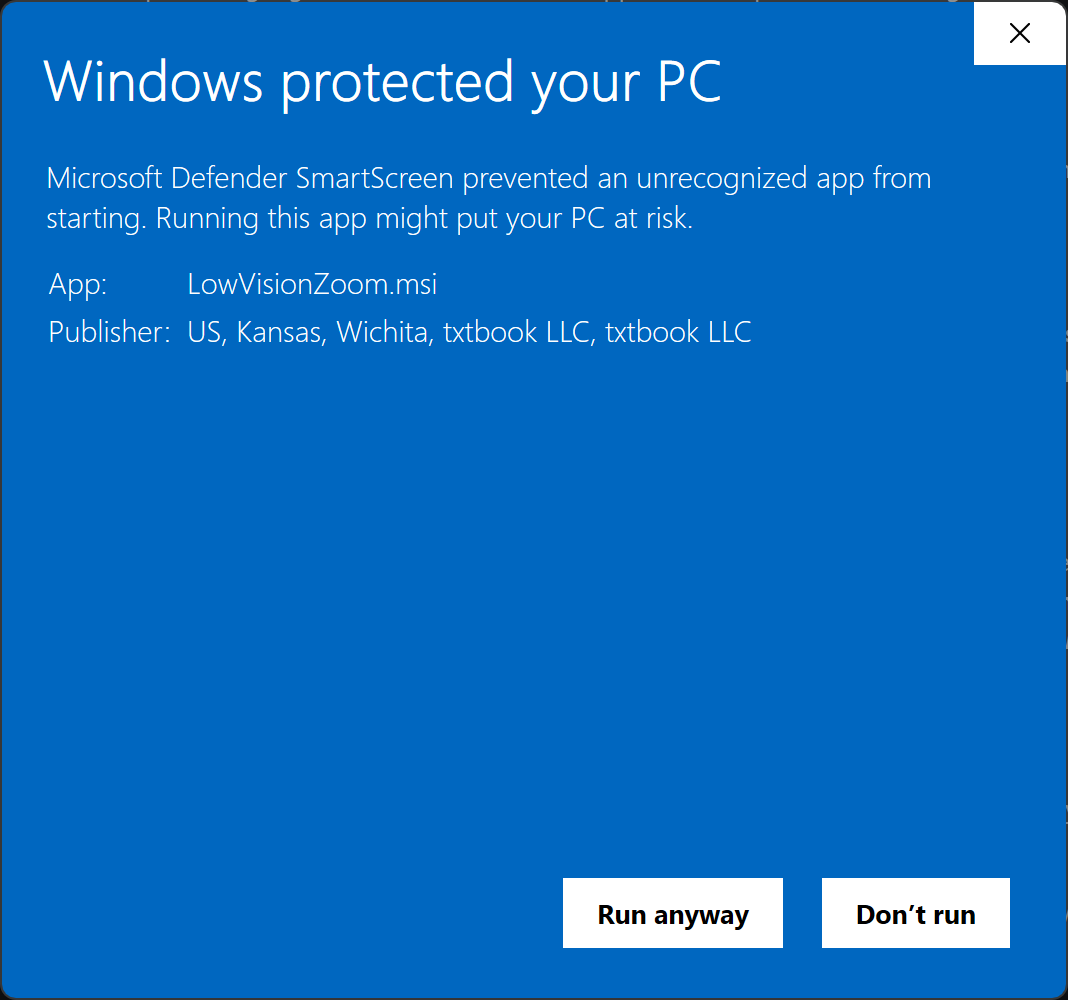
Advarslen forsvinder af sig selv i løbet af de kommende uger, efterhånden som flere installerer programmet, og du skal kun gøre dette én gang. Det installeres pr. maskine i Program Files, hvilket også er det, der gør, at klik rammer korrekt, mens der er zoomet.
Flere spørgsmål — privatliv, refusion, flere licenser, hvordan det klarer sig mod andre forstørrelsesprogrammer? Se alle ofte stillede spørgsmål →
Det bedste forstørrelsesprogram til svagsynede Windows-brugere.
7 dages gratis prøveperiode · $9.99 som engangsbeløb · intet abonnement
Low Vision Zoom er et forstørrelsesprogram til Windows 10 og 11. Det koster $9.99 som engangsbeløb. Det fås fra Microsoft Store eller som en direkte MSI-download. Det fungerer offline og indsamler ingen data.