
La meilleure loupe d’écran
pour les personnes malvoyantes
sous Windows
Un outil de zoom fluide et simple, conçu pour aider vos yeux à suivre

- Essai gratuit de 7 jours
- $9.99 en une seule fois
- Sans abonnement
- Sans compte
- Sans publicité
- Aucune donnée collectée
- Fonctionne hors ligne
Regardez Low Vision Zoom en action
Une touche et votre molette de souris. C’est toute l’interface.
Ça fonctionne dès l’installation, sans rien à configurer.
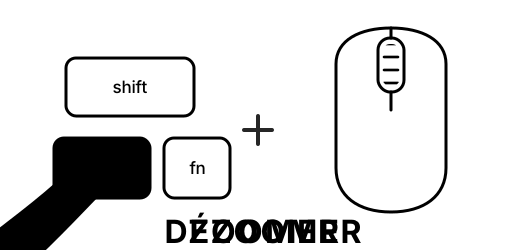
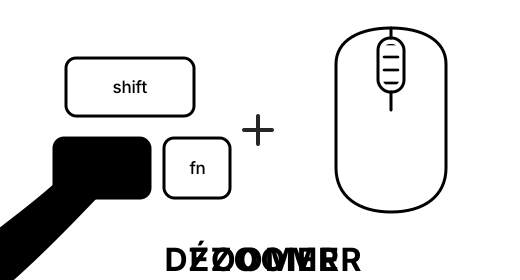
Maintenez Ctrl et faites défiler — vers l’avant pour zoomer, vers l’arrière pour dézoomer.
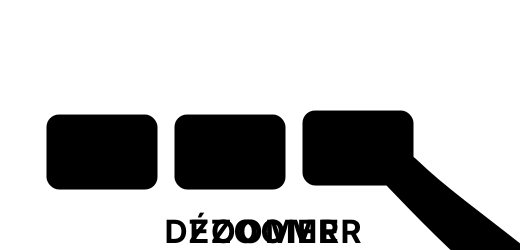
Maintenez Ctrl + Alt et appuyez sur + ou − — aucune molette nécessaire.
Zoom avant — agrandissez en douceur vers votre curseur.
Zoom arrière — revenez en arrière avec le même mouvement doux.
Zoomez au clavier — maintenez pour continuer à zoomer. Aucune molette nécessaire.
Réinitialiser — revenez instantanément à l’affichage normal (1×) quand vous en avez besoin.
Réinitialiser — revenez instantanément à l’affichage normal (1×).
Déplacer la vue — approchez-vous d’un bord de l’écran et la vue glisse pour suivre.
Déplacer la vue — approchez-vous d’un bord de l’écran et la vue glisse pour suivre.
Pourquoi c’est mieux : vous n’avez jamais à rechercher où vous en étiez.
La plupart des loupes se déplacent par sauts brusques, et chaque saut force vos yeux à s’arrêter pour retrouver leur place. Low Vision Zoom se déplace de façon fluide et continue.
Un mouvement que vos yeux peuvent suivre
Quand une loupe saute, vos yeux doivent bondir à sa suite et retrouver ce qu’ils étaient en train de lire. Ici, chaque changement est animé à 60 images par seconde : vos yeux glissent avec le mouvement au lieu de lui courir après.
Votre point d’ancrage ne bouge jamais
Le zoom pivote autour du point exact situé sous votre curseur. Ce point reste fixe pendant que tout grandit autour de lui. Vous choisissez votre ancrage simplement en pointant ce qui compte.
Une même scène, pas un nouvel écran
Chaque image n’est qu’un petit pas par rapport à la précédente : la vue se lit comme la même page qui grandit en douceur, jamais comme un nouvel écran qui remplace l’ancien. Rien ne disparaît, donc rien à retrouver.
C’est vous qui donnez le rythme
Le zoom est proportionnel : exactement aussi loin et aussi vite que vous faites défiler, et vous pouvez vous arrêter ou repartir en arrière en plein mouvement. Un mouvement que vous déclenchez vous-même est un mouvement que vos yeux peuvent anticiper.
Immobile pendant que vous lisez
La vue reste parfaitement immobile tant que votre curseur circule au centre de l’écran, et ne glisse que lorsque vous approchez d’un bord. Aucune dérive permanente sous votre lecture.
Une ingénierie Windows solide
Construit sur l’API Magnification de Windows, avec son propre moteur d’animation à 60 images par seconde. Installateur signé, des clics qui arrivent au bon endroit même en zoom, et tout s’exécute localement. Rien ne quitte votre PC.
Conçu pour Windows 10 et 11, 64 bits (x64) · installateur autonome, rien d’autre à télécharger · Windows sur ARM non pris en charge pour le moment.
Bon à savoir : les chercheurs en vision appellent cela la cécité au changement : quand une vue change pendant une interruption visuelle, il est facile de manquer ce qui a bougé et de perdre ce que l’on suivait. Une loupe qui saute recrée cette interruption toute la journée. Une loupe qui glisse ne laisse jamais à vos yeux le moindre vide où perdre leur place.
Vous l’installez pour un parent ou une personne que vous aidez ? Il s’installe une fois et ne demande aucun réglage. Licences en volume →
Questions fréquentes
Combien ça coûte ?
Low Vision Zoom est gratuit pendant 7 jours, avec toutes les fonctionnalités débloquées. Ensuite, une licence unique de $9.99 le garde en fonctionnement — sans abonnement, et toutes les mises à jour futures sont incluses. Consultez la page Tarif.
Que se passe-t-il à la fin de l’essai ?
L’application continue de fonctionner — l’agrandissement est simplement limité jusqu’à la saisie d’une clé de licence, pour que votre écran reste toujours assez lisible pour naviguer et acheter. Saisissez une clé à tout moment pour retrouver instantanément le zoom complet ; aucune réinstallation nécessaire.
Windows va-t-il m’avertir lors de l’installation ?
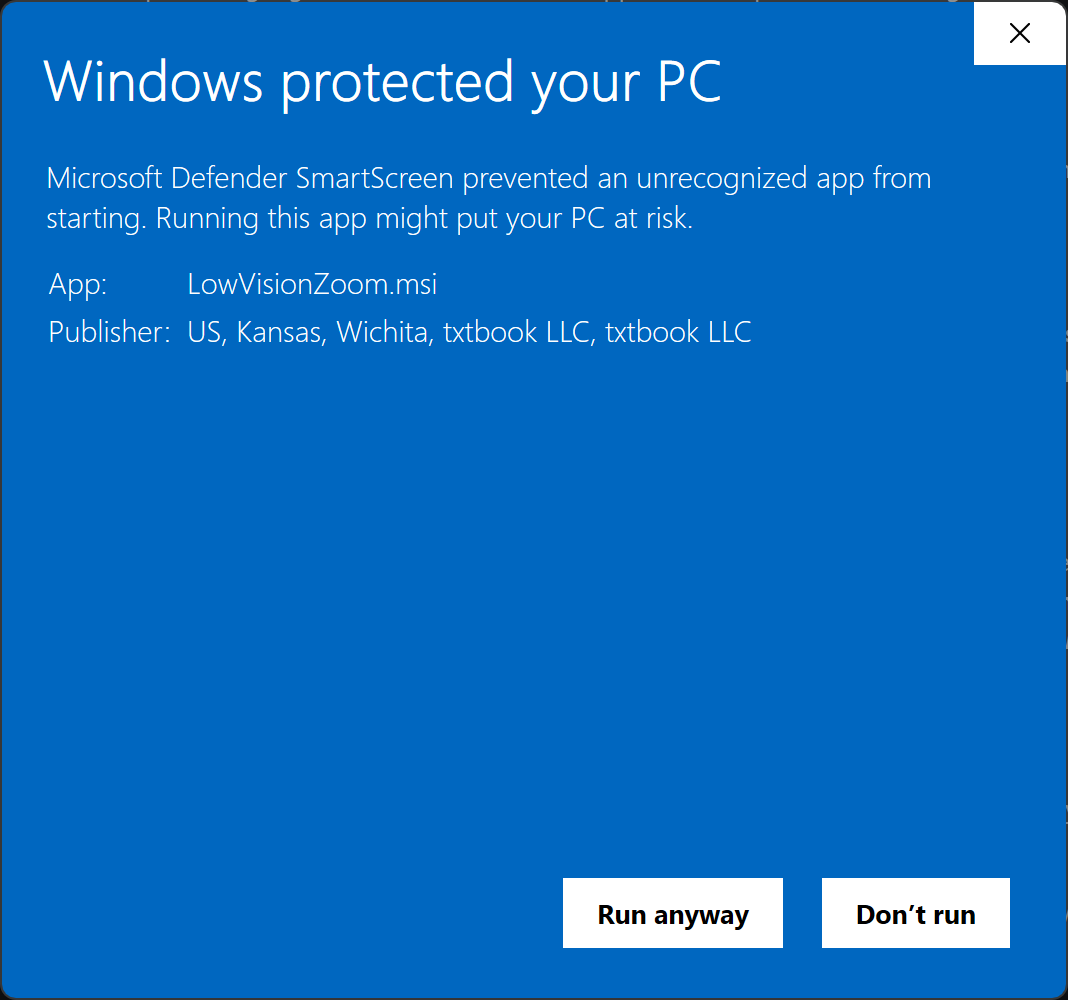
La première fois que vous ouvrez l’installateur, Windows peut afficher un message bleu plein écran « Windows a protégé votre ordinateur » (« Windows protected your PC »). C’est normal et l’application est sûre. Cela arrive parce que Low Vision Zoom est une application toute récente — Windows ne l’a pas encore vue assez souvent pour la reconnaître. L’installateur est signé numériquement par txtbook LLC, notre société. Pour éviter totalement cet écran, installez l’application depuis le Microsoft Store : les installations via le Store n’affichent pas l’avertissement SmartScreen.
Pour continuer :
- Cliquez sur Informations complémentaires sur l’écran bleu.
- Vérifiez que la ligne de l’éditeur mentionne txtbook LLC.
- Cliquez sur le bouton Exécuter quand même qui apparaît, et l’installateur s’ouvre normalement.
L’avertissement disparaît de lui-même au fil des semaines, à mesure que davantage de personnes installent l’application, et vous n’avez à le faire qu’une seule fois. L’installation se fait par machine dans Program Files, ce qui permet aussi aux clics d’arriver au bon endroit pendant le zoom.
D’autres questions — confidentialité, remboursements, licences multiples, comparaison avec d’autres loupes ? Voir toutes les questions fréquentes →
La meilleure loupe d’écran pour les personnes malvoyantes sous Windows.
Essai gratuit de 7 jours · $9.99 en une seule fois · sans abonnement
Low Vision Zoom est une loupe d’écran pour Windows 10 et 11. Elle coûte $9.99 en une seule fois. Elle est disponible sur le Microsoft Store ou en téléchargement direct au format MSI. Elle fonctionne hors ligne et ne collecte aucune donnée.