
Trình phóng to màn hình tốt nhất
dành cho người dùng Windows
có thị lực kém
Một tiện ích thu phóng mượt mà, đơn giản, được thiết kế để mắt bạn dễ dàng dõi theo

- Dùng thử 7 ngày miễn phí
- $9.99 trả một lần
- Không thuê bao
- Không cần tài khoản
- Không quảng cáo
- Không thu thập dữ liệu
- Hoạt động ngoại tuyến
Xem Low Vision Zoom hoạt động thực tế
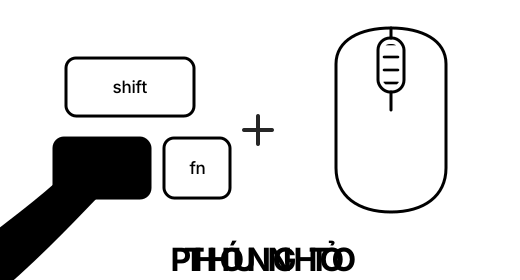
Một phím và con lăn chuột. Toàn bộ giao diện chỉ có vậy.
Ứng dụng hoạt động ngay khi bạn cài đặt, không cần thiết lập gì thêm.
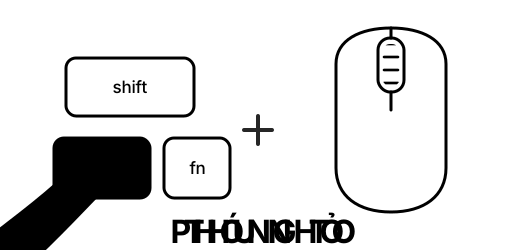
Giữ Ctrl và lăn chuột — lăn về trước để phóng to, lăn về sau để thu nhỏ.
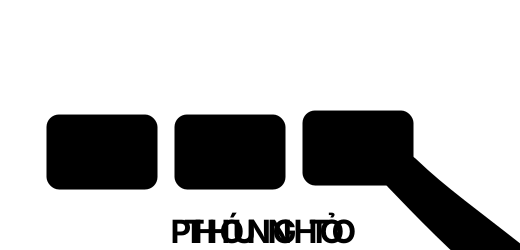
Giữ Ctrl + Alt và nhấn + hoặc − — không cần con lăn chuột.
Phóng to — phóng đại mượt mà về phía con trỏ của bạn.
Thu nhỏ — nhẹ nhàng thu về với cùng chuyển động êm ái.
Thu phóng bằng bàn phím — giữ phím để tiếp tục thu phóng. Không cần con lăn chuột.
Đặt lại — trở về ngay mức bình thường (1×) khi bạn cần.
Đặt lại — trở về ngay mức bình thường (1×).
Di chuyển khung nhìn — đưa chuột về phía mép màn hình và khung nhìn sẽ lướt theo.
Di chuyển khung nhìn — đưa con trỏ về phía mép màn hình và khung nhìn sẽ lướt theo.
Vì sao tốt hơn: bạn không bao giờ phải tìm lại vị trí đang đọc.
Hầu hết các trình phóng to di chuyển theo từng bước nhảy đột ngột, và mỗi cú nhảy buộc mắt bạn phải dừng lại để tìm xem mình vừa ở đâu. Low Vision Zoom di chuyển mượt mà và liên tục.
Chuyển động mà mắt bạn theo kịp
Khi trình phóng to nhảy giật, mắt bạn phải vọt theo và tìm lại chỗ đang đọc. Ở đây, mọi thay đổi đều được chuyển động hóa ở 60 khung hình mỗi giây, nên mắt bạn lướt đi cùng với nó thay vì phải đuổi theo.
Điểm neo của bạn không bao giờ dịch chuyển
Thao tác thu phóng xoay quanh đúng điểm nằm dưới con trỏ của bạn. Điểm đó đứng yên trong khi mọi thứ xung quanh lớn dần. Bạn chọn điểm neo đơn giản bằng cách trỏ vào thứ mình quan tâm.
Vẫn một khung cảnh, không phải màn hình mới
Mỗi khung hình chỉ là một bước nhỏ so với khung trước, nên khung nhìn hiện ra như chính trang đó đang lớn dần một cách mượt mà, chứ không phải một màn hình mới thay thế màn hình cũ. Không có gì biến mất, nên không có gì phải tìm lại.
Bạn tự định nhịp độ
Thu phóng theo đúng tỷ lệ: xa và nhanh đúng bằng mức bạn lăn chuột, và bạn có thể dừng hoặc đảo chiều giữa chừng. Chuyển động do chính bạn khởi phát là chuyển động mắt bạn đoán trước được.
Đứng yên khi bạn đọc
Khung nhìn giữ nguyên hoàn toàn trong khi con trỏ của bạn di chuyển ở vùng giữa màn hình, và chỉ lướt đi khi bạn tiến gần một mép. Không có chuyện trôi dạt liên tục bên dưới dòng chữ bạn đang đọc.
Nền tảng kỹ thuật Windows vững chắc
Được xây dựng trên chính Magnification API của Windows với công cụ hoạt ảnh 60 fps riêng. Trình cài đặt có chữ ký số, các cú bấm chuột vẫn chính xác khi đang phóng to, và mọi thứ chạy cục bộ. Không có gì rời khỏi PC của bạn.
Dành cho Windows 10 và 11, 64-bit (x64) · trình cài đặt độc lập, không cần tải thêm gì · hiện chưa hỗ trợ Windows trên ARM.
Nên biết: các nhà nghiên cứu thị giác gọi hiện tượng này là change blindness (mù thay đổi): khi khung nhìn thay đổi trong lúc mắt bị gián đoạn, ta rất dễ bỏ sót thứ vừa dịch chuyển và mất dấu thứ mình đang dõi theo. Một trình phóng to nhảy giật tái tạo sự gián đoạn đó suốt cả ngày. Còn một trình lướt êm thì không bao giờ để mắt bạn có khoảng trống nào khiến lạc mất vị trí.
Bạn đang cài đặt giúp cha mẹ hoặc người mà bạn hỗ trợ? Ứng dụng chỉ cần cài một lần và không phải tinh chỉnh gì. Bản quyền số lượng lớn →
Câu hỏi thường gặp
Ứng dụng giá bao nhiêu?
Low Vision Zoom miễn phí dùng thử 7 ngày với đầy đủ mọi tính năng. Sau đó, một lần mua bản quyền $9.99 giúp ứng dụng tiếp tục hoạt động — không thuê bao, và mọi bản cập nhật tương lai đều được bao gồm. Xem trang bảng giá.
Điều gì xảy ra khi hết hạn dùng thử?
Ứng dụng vẫn tiếp tục hoạt động — mức phóng to chỉ bị giới hạn cho đến khi bạn nhập khóa bản quyền, nên màn hình luôn đủ dễ đọc để bạn thao tác và mua. Nhập khóa bất cứ lúc nào để khôi phục toàn bộ mức thu phóng ngay lập tức; không cần cài lại.
Windows có cảnh báo khi tôi cài đặt không?
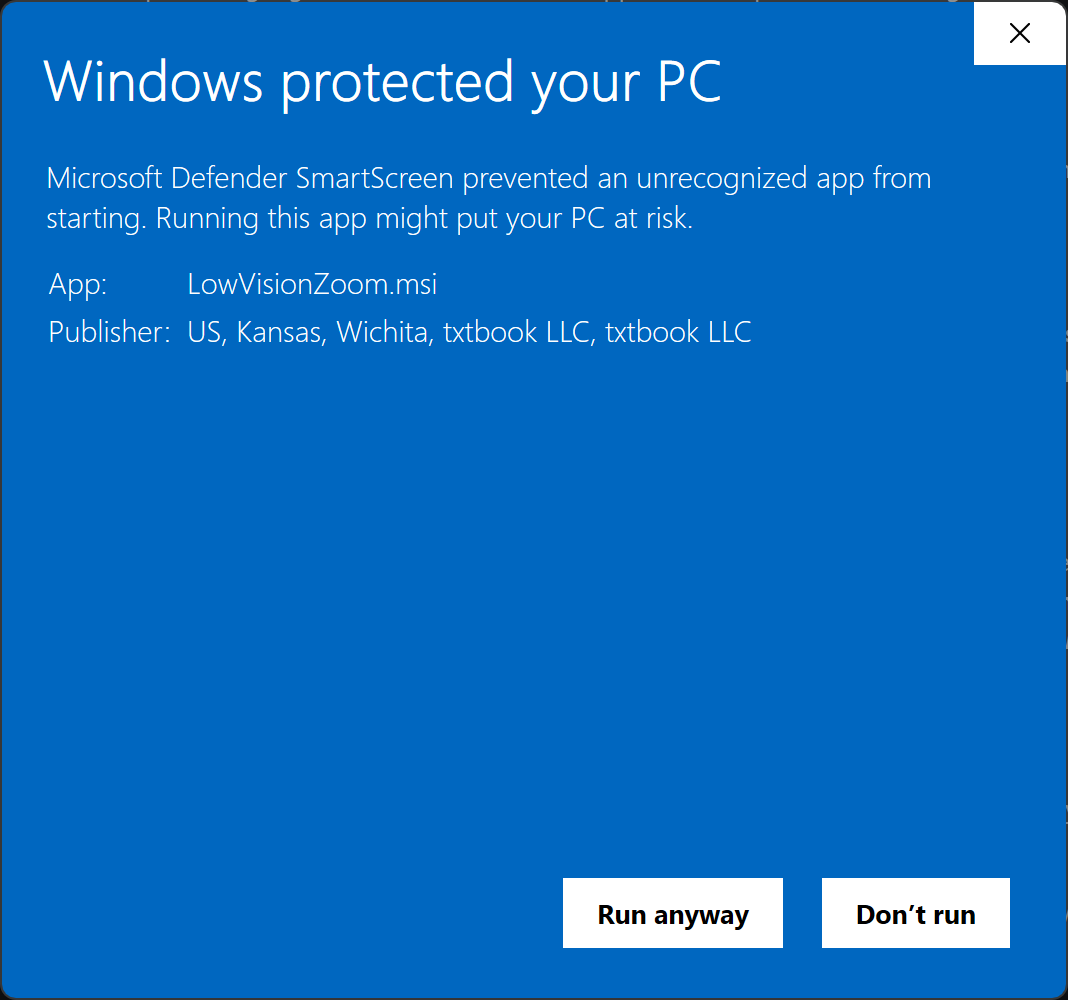
Lần đầu bạn mở trình cài đặt, Windows có thể hiển thị một thông báo màu xanh toàn màn hình “Windows đã bảo vệ PC của bạn” (Windows protected your PC). Điều này là bình thường và ứng dụng an toàn. Nó xảy ra vì Low Vision Zoom là một ứng dụng hoàn toàn mới — Windows chưa gặp đủ nhiều lần để nhận diện. Trình cài đặt được ký số bởi txtbook LLC, công ty của chúng tôi. Nếu bạn muốn bỏ qua hoàn toàn màn hình này, hãy cài đặt từ Microsoft Store — cài đặt qua Store sẽ không hiển thị cảnh báo SmartScreen.
Để tiếp tục:
- Bấm Thông tin thêm (More info) trên màn hình xanh.
- Kiểm tra rằng dòng nhà phát hành có ghi txtbook LLC.
- Bấm nút Vẫn chạy (Run anyway) vừa hiện ra, và trình cài đặt sẽ mở như bình thường.
Cảnh báo này sẽ tự nhạt dần trong những tuần tới khi có thêm nhiều người cài đặt ứng dụng, và bạn chỉ phải làm việc này một lần. Ứng dụng cài theo từng máy vào Program Files — đây cũng chính là điều giúp các cú bấm chuột chính xác khi đang phóng to.
Còn thắc mắc khác — quyền riêng tư, hoàn tiền, mua nhiều bản quyền, so sánh với các trình phóng to khác? Xem tất cả câu hỏi thường gặp →
Trình phóng to màn hình tốt nhất dành cho người dùng Windows có thị lực kém.
Dùng thử miễn phí 7 ngày · $9.99 trả một lần · không thuê bao
Low Vision Zoom là trình phóng to màn hình dành cho Windows 10 và 11. Ứng dụng có giá $9.99, trả một lần. Bạn có thể tải từ Microsoft Store hoặc tải trực tiếp tệp MSI. Ứng dụng hoạt động ngoại tuyến và không thu thập dữ liệu.