
ロービジョンの
Windowsユーザーのための
最高の画面拡大ソフト
目で追いやすいように設計された、なめらかでシンプルなズームユーティリティ

- 7日間無料トライアル
- $9.99の買い切り
- サブスクなし
- アカウント不要
- 広告なし
- データ収集なし
- オフラインで動作
Low Vision Zoomの動作を見る
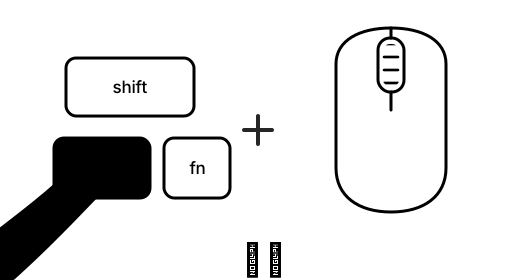
キー1つとマウスホイールだけ。操作はそれがすべてです。
インストールした瞬間から使えます。設定は何もいりません。
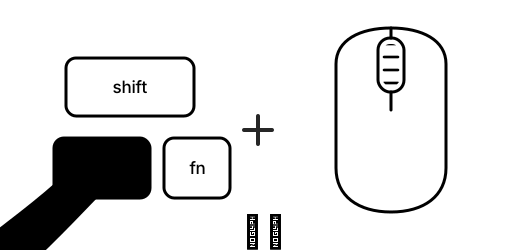
Ctrlを押しながらスクロール — 前に回すと拡大、後ろに回すと縮小します。
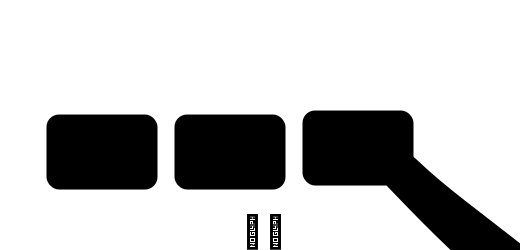
Ctrl + Altを押しながら+または−を押します — マウスホイールは不要です。
拡大 — カーソルの位置に向かってなめらかに拡大します。
縮小 — 同じゆるやかな動きで元に戻ります。
キーボードでズーム — 押し続けるとズームが続きます。マウスホイールは不要です。
リセット — 必要なときは一瞬で等倍(1×)に戻ります。
リセット — 一瞬で等倍(1×)に戻ります。
パン(表示の移動) — 画面の端に近づけると、表示がすべるように付いてきます。
パン(表示の移動) — 画面の端に近づけると、表示がすべるように付いてきます。
選ばれる理由:見ていた場所を探し直させないから。
多くの拡大ソフトは表示が急に切り替わり、そのたびに目は止まって、見ていた場所を探し直すことになります。Low Vision Zoomはなめらかに、途切れなく動きます。
目が乗っていける動き
表示が瞬時に切り替わると、目は飛んで追いかけて、読んでいた場所を探し直さなくてはなりません。このアプリではすべての変化が毎秒60フレームでアニメーションするので、目は追いかけるのではなく、動きに沿ってすべるように付いていけます。
基準点は動きません
ズームはカーソルの真下にある一点を中心に行われます。その点は固定されたまま、まわりが大きくなっていきます。見たいものを指すだけで、そこが基準点になります。
別の画面ではなく、同じ場面のまま
各フレームは直前からの小さな一歩なので、表示は「同じページがなめらかに大きくなっていく」ものとして見え、古い画面が新しい画面に置き換わることはありません。何も消えないので、探し直すものもありません。
ペースはあなた次第
ズームはスクロールした分だけ、スクロールした速さで進み、途中で止めることも戻すこともできます。自分で始めた動きは、目が予測できる動きです。
読んでいる間は静止
カーソルが画面の中央あたりを動いている間、表示は完全に静止し、端に近づいたときだけすべるように動きます。読んでいる下で表示が絶えず流れることはありません。
堅実なWindowsエンジニアリング
Windows自身のMagnification APIの上に、独自の60 fpsアニメーションエンジンを組み合わせて作られています。署名済みインストーラー、ズーム中もクリックは正しい場所に届き、すべてローカルで動作します。PCの外には何も送信されません。
Windows 10および11、64ビット(x64)向け · 自己完結型インストーラーで、ほかに何もダウンロード不要 · Windows on ARMは現在サポートされていません。
ちょっとした豆知識:視覚の研究者はこれを変化の見落とし(チェンジ・ブラインドネス)と呼びます。視覚が中断されている間に表示が変わると、何が動いたのかを見逃し、追っていたものを見失いやすくなるのです。表示が飛ぶ拡大ソフトは、この中断を一日中繰り返します。すべるように動くソフトなら、目が場所を見失うすき間をそもそも作りません。
親御さんや、サポートしている方のためにセットアップしますか?一度インストールすれば、細かい調整は不要です。ボリュームライセンス →
よくある質問
価格はいくらですか?
Low Vision Zoomは、全機能が使える状態で7日間無料でお試しいただけます。その後は$9.99の買い切りライセンスで使い続けられます。サブスクリプションはなく、今後のアップデートもすべて含まれます。詳しくは価格ページをご覧ください。
トライアルが終わるとどうなりますか?
アプリはそのまま動き続けます。ライセンスキーを入力するまで拡大率が制限されるだけなので、画面は操作や購入に困らない程度に常に読める状態が保たれます。キーはいつでも入力でき、入力した瞬間にフルズームが戻ります。再インストールは不要です。
インストール時にWindowsの警告が出ますか?
インストーラーを初めて開くと、Windowsが青い全画面の「WindowsによってPCが保護されました」(Windows protected your PC)というメッセージを表示することがあります。これは正常な動作で、アプリは安全です。Low Vision Zoomは生まれたばかりのアプリで、Windowsがまだ十分な回数見ていないために表示されるものです。インストーラーは当社txtbook LLCによってデジタル署名されています。 この画面を完全に避けたい場合は、Microsoft Store からインストールしてください。ストア経由のインストールでは SmartScreen の警告は表示されません。
続行するには:
- 青い画面で詳細情報をクリックします。
- 発行元の行にtxtbook LLCと表示されていることを確認します。
- 表示された実行ボタンをクリックすると、インストーラーが通常どおり開きます。
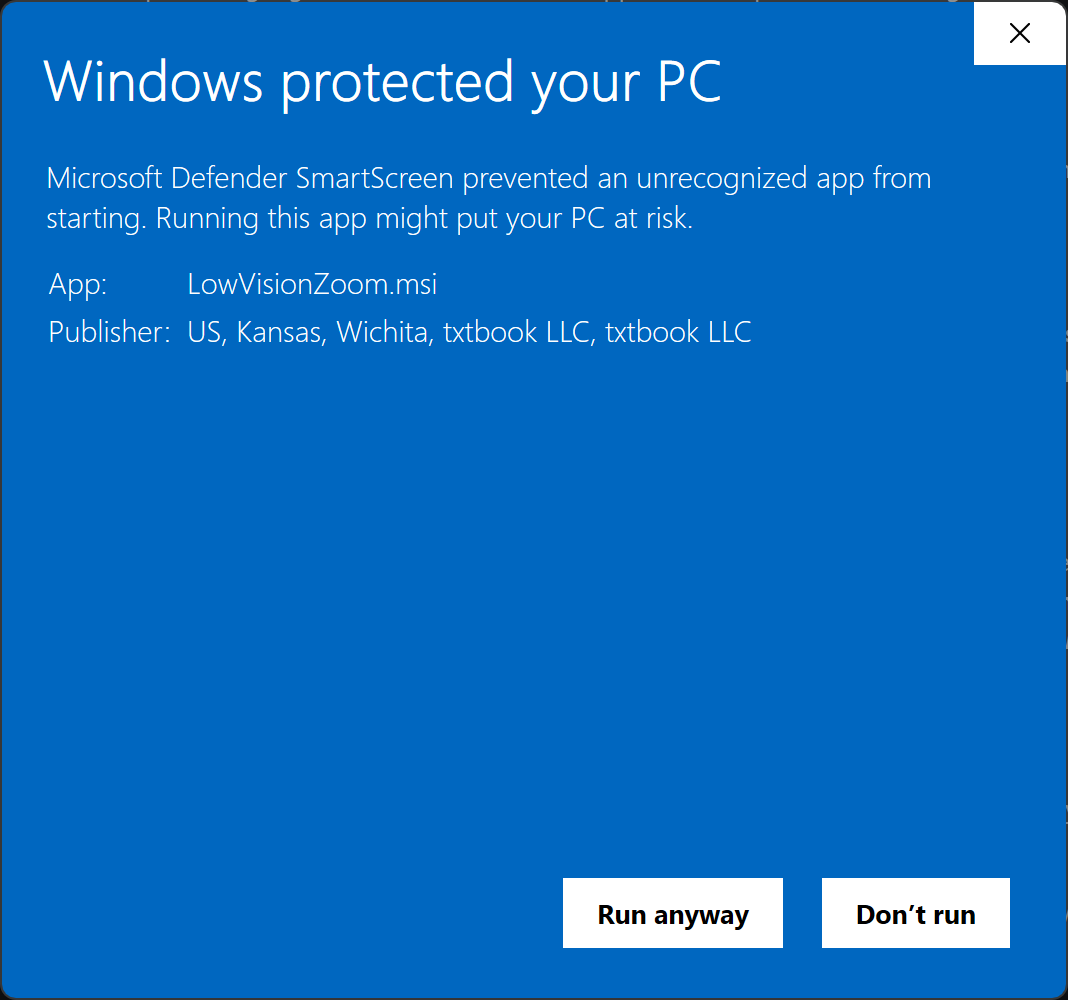
この警告は、アプリをインストールする人が増えるにつれて数週間のうちに自然に消えていきます。必要なのは最初の一度だけです。アプリはマシン単位でProgram Filesにインストールされ、これがズーム中もクリックが正しい場所に届く理由でもあります。
もっと知りたいことがありますか——プライバシー、返金、複数ライセンス、他の拡大ソフトとの比較など?よくある質問をすべて見る →
ロービジョンのWindowsユーザーのための最高の画面拡大ソフト。
7日間無料トライアル · $9.99の買い切り · サブスクなし
Low Vision Zoom は Windows 10 および 11 向けの画面拡大ソフトです。買い切りで $9.99 です。Microsoft Store または MSI の直接ダウンロードで入手できます。オフラインで動作し、データを収集しません。