
Die beste Bildschirmlupe
für Windows-Nutzer
mit Sehbehinderung
Ein sanftes, einfaches Vergrößerungsprogramm, das Ihren Augen hilft, dem Bild zu folgen

- 7 Tage kostenlos testen
- $9.99 einmalig
- Kein Abo
- Kein Konto
- Keine Werbung
- Keine Datenerfassung
- Funktioniert offline
Sehen Sie Low Vision Zoom in Aktion
Eine Taste und Ihr Mausrad. Das ist die ganze Bedienung.
Es funktioniert vom Moment der Installation an — ganz ohne Einrichtung.
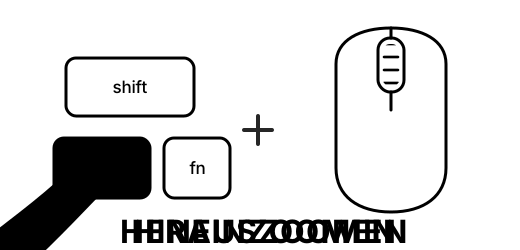
Halten Sie Strg gedrückt und scrollen Sie — nach vorne zoomt hinein, nach hinten heraus.
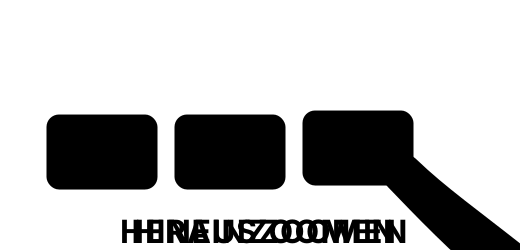
Halten Sie Strg + Alt gedrückt und drücken Sie + oder − — ganz ohne Mausrad.
Hineinzoomen — sanft in Richtung Ihres Mauszeigers vergrößern.
Herauszoomen — mit derselben sanften Bewegung wieder zurück.
Per Tastatur zoomen — gedrückt halten, um weiterzuzoomen. Ganz ohne Mausrad.
Zurücksetzen — bei Bedarf sofort zurück zur Normalansicht (1×).
Zurücksetzen — sofort zurück zur Normalansicht (1×).
Schwenken — bewegen Sie die Maus zum Bildschirmrand, und die Ansicht gleitet mit.
Schwenken — bewegen Sie den Zeiger zum Bildschirmrand, und die Ansicht gleitet mit.
Warum es besser ist: Sie müssen Ihre Stelle nie wieder suchen.
Die meisten Bildschirmlupen bewegen sich in abrupten Sprüngen, und jeder Sprung zwingt Ihre Augen, anzuhalten und zu suchen, wo sie gerade waren. Low Vision Zoom bewegt sich sanft und kontinuierlich.
Bewegung, der Ihre Augen folgen können
Wenn eine Bildschirmlupe springt, müssen Ihre Augen hinterherspringen und die Stelle wiederfinden, die sie gerade gelesen haben. Hier wird jede Veränderung mit 60 Bildern pro Sekunde animiert, sodass Ihre Augen mitgleiten, statt hinterherzujagen.
Ihr Ankerpunkt bleibt fest
Der Zoom dreht sich exakt um den Punkt unter Ihrem Mauszeiger. Dieser Punkt bleibt fest, während alles um ihn herum wächst. Sie wählen Ihren Anker einfach, indem Sie auf das zeigen, was Ihnen wichtig ist.
Eine Szene, kein neuer Bildschirm
Jedes Bild ist nur ein kleiner Schritt vom vorherigen entfernt. Die Ansicht wirkt daher wie dieselbe Seite, die sanft wächst — nie wie ein neuer Bildschirm, der den alten ersetzt. Nichts verschwindet, also gibt es nichts wiederzufinden.
Sie bestimmen das Tempo
Der Zoom ist proportional: genau so weit und so schnell, wie Sie scrollen, und Sie können mitten in der Bewegung anhalten oder umkehren. Eine Bewegung, die Sie selbst auslösen, können Ihre Augen vorhersehen.
Ruhig, während Sie lesen
Die Ansicht bleibt vollkommen still, solange Ihr Mauszeiger sich in der Mitte des Bildschirms bewegt, und gleitet nur mit, wenn Sie sich einem Rand nähern. Kein ständiges Driften unter Ihrem Text.
Solide Windows-Technik
Aufgebaut auf der Windows-eigenen Magnification-API, mit einer eigenen Animations-Engine mit 60 fps. Signierter Installer, Klicks treffen auch im gezoomten Zustand ihr Ziel, und alles läuft lokal. Nichts verlässt Ihren PC.
Entwickelt für Windows 10 und 11, 64-Bit (x64) · eigenständiger Installer, nichts weiter herunterzuladen · Windows on ARM wird derzeit nicht unterstützt.
Gut zu wissen: In der Sehforschung nennt man es Veränderungsblindheit (change blindness): Ändert sich eine Ansicht während einer visuellen Unterbrechung, übersieht man leicht, was sich bewegt hat, und verliert, was man gerade verfolgte. Eine Bildschirmlupe, die springt, erzeugt diese Unterbrechung den ganzen Tag lang aufs Neue. Eine, die gleitet, lässt Ihren Augen nie eine Lücke, in der Sie Ihre Stelle verlieren könnten.
Sie richten es für einen Elternteil oder jemanden ein, dem Sie helfen? Es wird einmal installiert und braucht danach keine Pflege. Mengenlizenzen →
Häufig gestellte Fragen
Was kostet es?
Low Vision Zoom lässt sich 7 Tage lang kostenlos mit allen Funktionen testen. Danach hält eine einmalige Lizenz für $9.99 die App am Laufen — kein Abo, und alle künftigen Updates sind inklusive. Siehe die Preisseite.
Was passiert, wenn die Testphase endet?
Die App funktioniert weiter — die Vergrößerung wird lediglich begrenzt, bis Sie einen Lizenzschlüssel eingeben. So bleibt Ihr Bildschirm immer lesbar genug, um zu navigieren und zu kaufen. Geben Sie jederzeit einen Schlüssel ein, um den vollen Zoom sofort wiederherzustellen — keine Neuinstallation nötig.
Warnt mich Windows bei der Installation?
Beim ersten Öffnen des Installers zeigt Windows möglicherweise eine blaue Vollbildmeldung „Der Computer wurde durch Windows geschützt“ („Windows protected your PC“). Das ist normal, und die App ist sicher. Es passiert, weil Low Vision Zoom eine brandneue App ist — Windows hat sie noch nicht oft genug gesehen, um sie wiederzuerkennen. Der Installer ist digital signiert von txtbook LLC, unserem Unternehmen. Wenn Sie diesen Hinweis ganz vermeiden möchten, installieren Sie die App stattdessen über den Microsoft Store – bei Installationen über den Store erscheint die SmartScreen-Warnung nicht.
So geht es weiter:
- Klicken Sie auf dem blauen Bildschirm auf „Weitere Informationen“.
- Prüfen Sie, dass in der Herausgeber-Zeile txtbook LLC steht.
- Klicken Sie auf die Schaltfläche „Trotzdem ausführen“, die daraufhin erscheint — der Installer öffnet sich wie gewohnt.
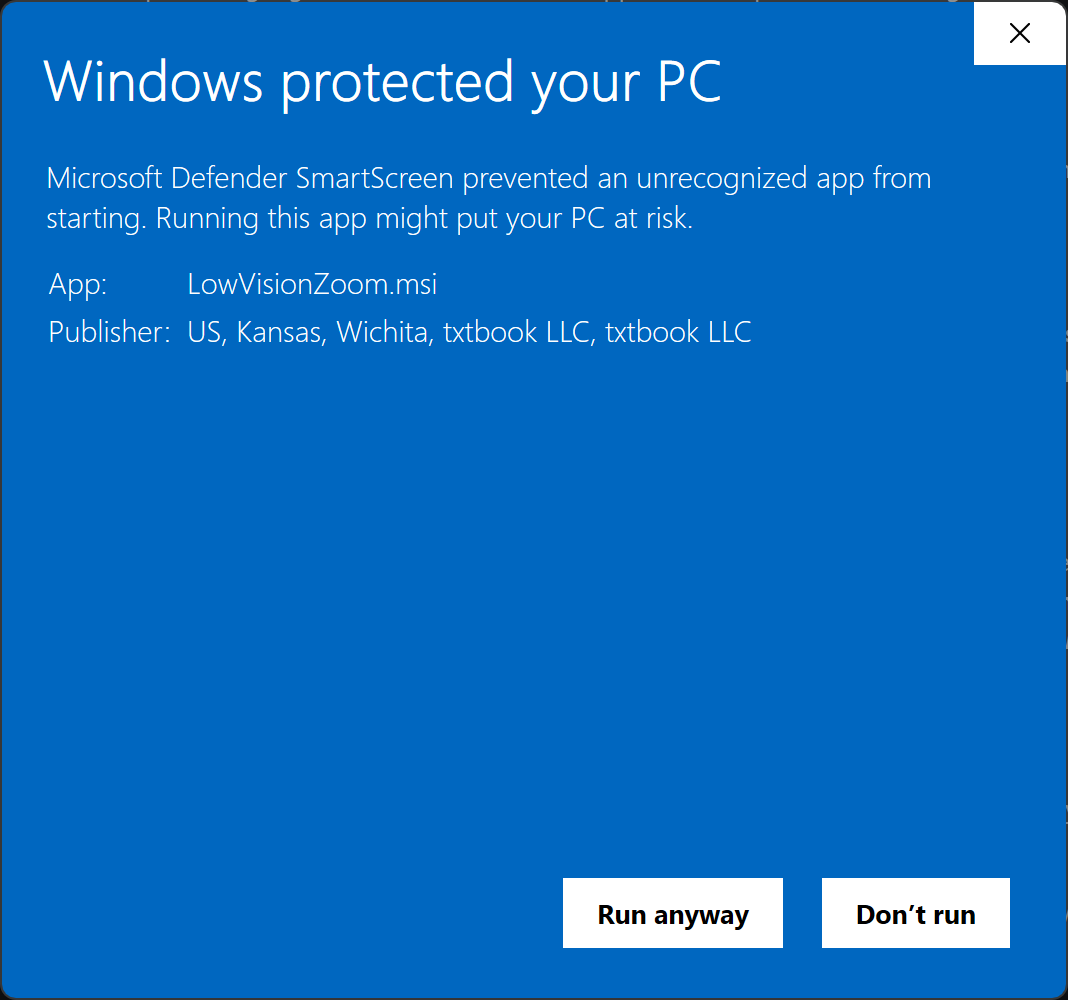
Die Warnung verschwindet in den kommenden Wochen von selbst, je mehr Menschen die App installieren, und Sie müssen das nur einmal tun. Die App wird pro Gerät in den Ordner „Program Files“ installiert — genau das sorgt auch dafür, dass Klicks im gezoomten Zustand korrekt ankommen.
Weitere Fragen — Datenschutz, Rückerstattungen, mehrere Lizenzen, wie es sich mit anderen Bildschirmlupen vergleicht? Alle häufig gestellten Fragen ansehen →
Die beste Bildschirmlupe für Windows-Nutzer mit Sehbehinderung.
7 Tage kostenlos testen · $9.99 einmalig · kein Abo
Low Vision Zoom ist eine Bildschirmlupe für Windows 10 und 11. Sie kostet einmalig $9.99. Sie ist im Microsoft Store oder als direkter MSI-Download erhältlich. Sie funktioniert offline und sammelt keine Daten.