
Il miglior ingranditore di schermo
per gli utenti Windows
con ipovisione
Un’utilità di zoom fluida e semplice, progettata per aiutare gli occhi a non perdere il segno

- 7 giorni di prova gratuita
- $9.99 una tantum
- Nessun abbonamento
- Nessun account
- Niente pubblicità
- Nessun dato raccolto
- Funziona offline
Guardi Low Vision Zoom in azione
Un tasto e la rotellina del mouse. L’interfaccia è tutta qui.
Funziona dal momento in cui lo installa, senza nulla da configurare.
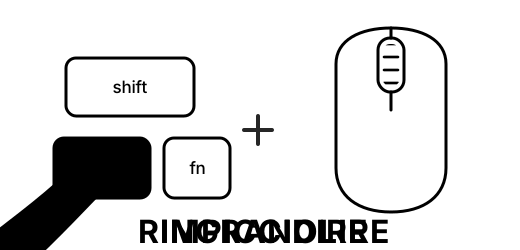
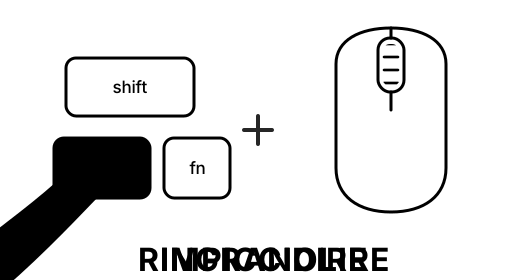
Tenga premuto Ctrl e scorra — in avanti si ingrandisce, all’indietro si rimpicciolisce.
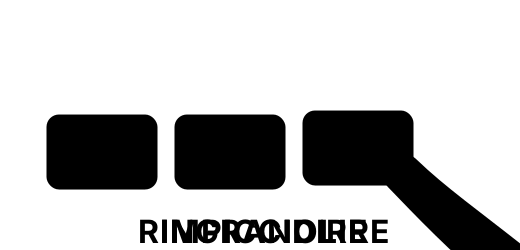
Tenga premuti Ctrl + Alt e prema + o − — non serve la rotellina del mouse.
Ingrandire — lo zoom avanza fluidamente verso il cursore.
Rimpicciolire — si torna indietro con lo stesso movimento delicato.
Zoom dalla tastiera — tenga premuto per continuare a zoomare. Non serve la rotellina del mouse.
Ripristino — torna all’istante alla dimensione normale (1×) quando le serve.
Ripristino — torna all’istante alla dimensione normale (1×).
Panoramica — si avvicini a un bordo dello schermo e la visuale scivola per seguirla.
Panoramica — si avvicini a un bordo dello schermo e la visuale scivola per seguirla.
Perché è migliore: non la costringe mai a ritrovare il punto in cui era.
La maggior parte degli ingranditori si muove a scatti improvvisi, e ogni scatto costringe gli occhi a fermarsi e a cercare di nuovo il punto in cui erano. Low Vision Zoom si muove in modo fluido e continuo.
Un movimento che gli occhi possono accompagnare
Quando un ingranditore scatta, gli occhi devono rincorrerlo e ritrovare ciò che stavano leggendo. Qui ogni cambiamento è animato a 60 fotogrammi al secondo, così gli occhi scivolano insieme all’immagine invece di inseguirla.
Il suo punto di riferimento non si sposta mai
Lo zoom ruota intorno al punto esatto sotto il cursore. Quel punto resta fermo mentre tutto il resto cresce intorno. Sceglie il suo punto di ancoraggio semplicemente indicando ciò che le interessa.
Una sola scena, non una nuova schermata
Ogni fotogramma è un piccolo passo rispetto al precedente, quindi la visuale appare come la stessa pagina che cresce fluidamente, mai come una nuova schermata che sostituisce la vecchia. Nulla scompare, quindi non c’è nulla da ritrovare.
Il ritmo lo decide lei
Lo zoom è proporzionale: esattamente quanto e alla velocità con cui scorre, e può fermarsi o invertire a metà movimento. Un movimento che avvia lei è un movimento che gli occhi possono prevedere.
Immobile mentre legge
La visuale resta perfettamente ferma mentre il cursore si muove nella parte centrale dello schermo, e scivola solo quando si avvicina a un bordo. Nessuna deriva continua sotto ciò che sta leggendo.
Solida ingegneria Windows
Costruito sulla Magnification API di Windows, con un motore di animazione proprio a 60 fps. Programma di installazione firmato, i clic arrivano nel punto giusto anche durante lo zoom e tutto funziona in locale. Nulla esce dal suo PC.
Realizzato per Windows 10 e 11, 64 bit (x64) · programma di installazione autonomo, nient’altro da scaricare · Windows su ARM non è supportato per ora.
Buono a sapersi: i ricercatori della visione la chiamano cecità al cambiamento: quando una vista cambia durante un’interruzione visiva, è facile non accorgersi di cosa si è spostato e perdere ciò che si stava seguendo. Un ingranditore che salta ricrea quell’interruzione per tutto il giorno. Uno che scivola non lascia mai agli occhi un vuoto in cui perdere il segno.
Lo sta configurando per un genitore o per una persona che aiuta? Si installa una volta sola e non richiede alcuna manutenzione. Licenze in volume →
Domande frequenti
Quanto costa?
Low Vision Zoom si può provare gratis per 7 giorni con tutte le funzioni sbloccate. Dopo, una licenza una tantum di $9.99 lo mantiene attivo — nessun abbonamento, e tutti gli aggiornamenti futuri sono inclusi. Veda la pagina del prezzo.
Cosa succede alla fine del periodo di prova?
L’app continua a funzionare — l’ingrandimento viene semplicemente limitato finché non inserisce una chiave di licenza, così lo schermo resta sempre abbastanza leggibile per navigare e acquistare. Inserisca la chiave in qualsiasi momento per ripristinare all’istante lo zoom completo; nessuna reinstallazione necessaria.
Windows mi avviserà durante l’installazione?
La prima volta che apre il programma di installazione, Windows può mostrare una schermata blu a tutto schermo con il messaggio “PC protetto da Windows” (“Windows protected your PC”). È normale e l’app è sicura. Succede perché Low Vision Zoom è un’app nuovissima — Windows non l’ha ancora vista abbastanza volte da riconoscerla. Il programma di installazione è firmato digitalmente da txtbook LLC, la nostra azienda. Per evitare del tutto questa schermata, è possibile installare l’app dal Microsoft Store: le installazioni dallo Store non mostrano l’avviso SmartScreen.
Per continuare:
- Faccia clic su Ulteriori informazioni nella schermata blu.
- Verifichi che la riga dell’autore includa txtbook LLC.
- Faccia clic sul pulsante Esegui comunque che compare, e il programma di installazione si aprirà normalmente.
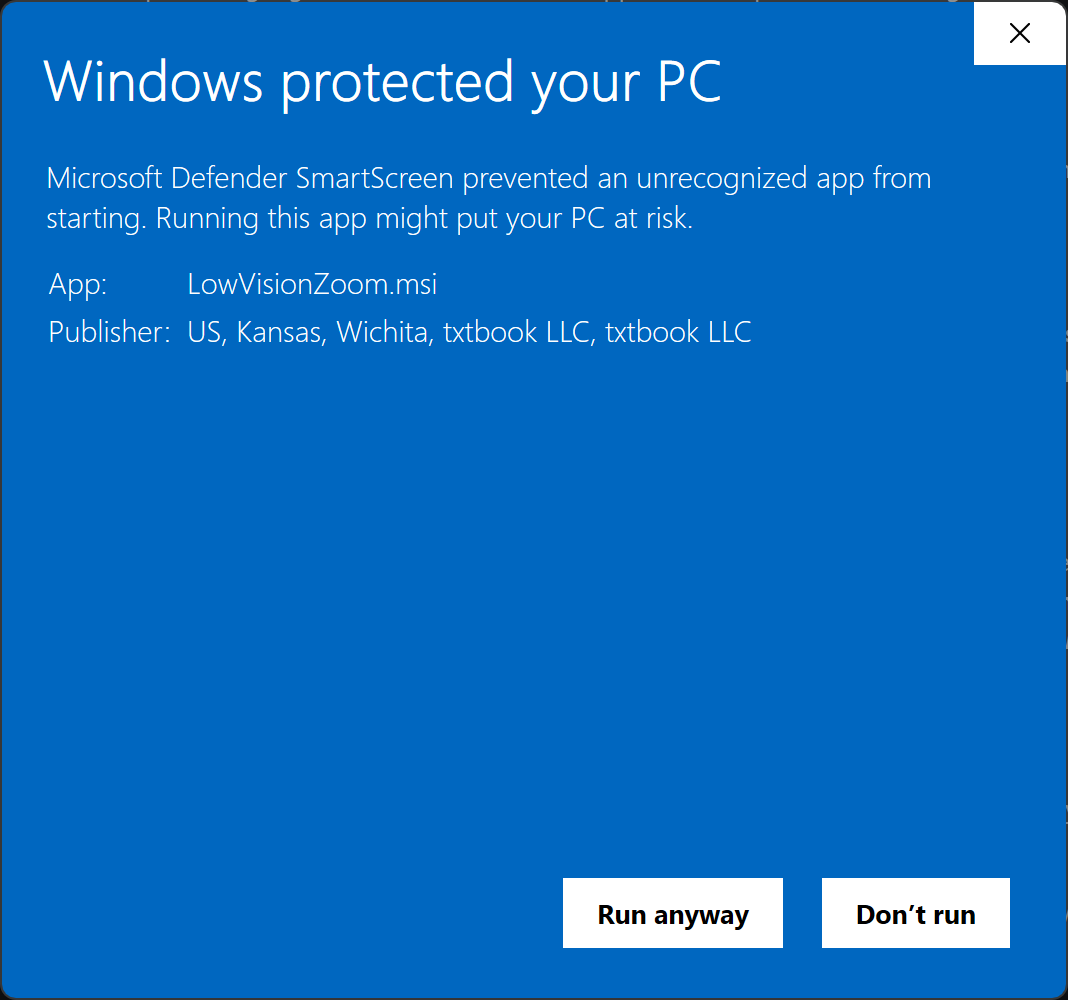
L’avviso scompare da solo nel giro di qualche settimana, man mano che più persone installano l’app, e dovrà farlo una volta sola. L’installazione avviene per l’intero computer in Program Files, ed è anche ciò che permette ai clic di arrivare nel punto giusto durante lo zoom.
Altre domande — privacy, rimborsi, più licenze, come si confronta con altri ingranditori? Veda tutte le domande frequenti →
Il miglior ingranditore di schermo per gli utenti Windows con ipovisione.
7 giorni di prova gratuita · $9.99 una tantum · nessun abbonamento
Low Vision Zoom è un ingranditore di schermo per Windows 10 e 11. Costa $9.99 una tantum. È disponibile su Microsoft Store o come download diretto in formato MSI. Funziona offline e non raccoglie dati.