
Лучшая программа
для увеличения экрана
для пользователей Windows со слабым зрением
Плавная и простая программа увеличения, которая помогает вашим глазам следить за экраном

- 7 дней бесплатно
- $9.99 разово
- Без подписки
- Без аккаунта
- Без рекламы
- Без сбора данных
- Работает офлайн
Посмотрите Low Vision Zoom в действии
Одна клавиша и колесо мыши. Это весь интерфейс.
Работает сразу после установки — настраивать ничего не нужно.
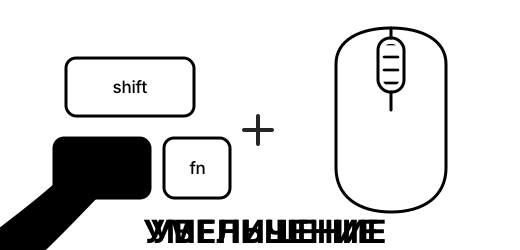
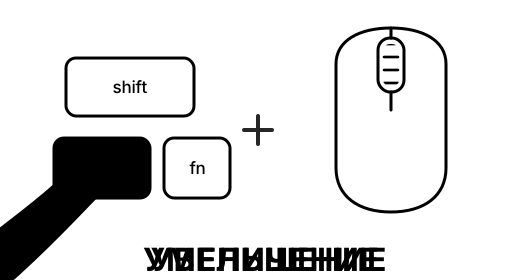
Удерживайте Ctrl и прокручивайте — вперёд увеличивает, назад уменьшает.
Удерживайте Ctrl + Alt и нажимайте + или − — колесо мыши не нужно.
Увеличить — плавно приблизить изображение к курсору.
Уменьшить — плавно вернуться назад с тем же мягким движением.
Увеличение с клавиатуры — удерживайте, чтобы продолжать увеличивать. Колесо мыши не нужно.
Сброс — мгновенно вернуться к обычному масштабу (1×), когда нужно.
Сброс — мгновенно вернуться к обычному масштабу (1×).
Панорамирование — переместитесь к краю экрана, и изображение плавно последует за вами.
Панорамирование — переместитесь к краю экрана, и изображение плавно последует за вами.
Почему это лучше: вы никогда не теряете место.
Большинство программ увеличения перескакивают резкими скачками, и каждый скачок заставляет ваши глаза остановиться и искать, где они были. Low Vision Zoom двигается плавно и непрерывно.
Движение, за которым легко следить глазами
Когда программа увеличения резко перескакивает, вашим глазам приходится догонять её и заново искать, что они читали. Здесь каждое изменение анимировано с частотой 60 кадров в секунду, поэтому глаза плавно скользят вместе с изображением, а не гонятся за ним.
Ваша точка отсчёта никогда не сдвигается
Увеличение происходит вокруг точки прямо под курсором. Эта точка остаётся неподвижной, пока всё вокруг растёт. Вы сами выбираете точку отсчёта, просто указывая на важное.
Одна сцена, а не новый экран
Каждый кадр — это небольшой шаг от предыдущего, поэтому изображение воспринимается как одна и та же страница, плавно растущая, а не как новый экран, заменяющий старый. Ничего не исчезает, поэтому и искать нечего.
Вы задаёте темп
Увеличение пропорционально: ровно настолько и с такой скоростью, с какой вы прокручиваете, и вы можете остановиться или изменить направление в любой момент. Движение, которое вы начинаете сами, легко предсказать глазами.
Неподвижно, пока вы читаете
Изображение остаётся абсолютно неподвижным, пока курсор находится в середине экрана, и плавно движется только при приближении к краю. Никакого постоянного смещения во время чтения.
Надёжная инженерия для Windows
Построена на собственном Magnification API Windows с его встроенным движком анимации на 60 кадров/с. Подписанный установщик, клики попадают точно в цель при увеличении, всё работает локально. Ничего не покидает ваш компьютер.
Для Windows 10 и 11, 64-бит (x64) · автономный установщик, больше ничего скачивать не нужно · Windows на ARM пока не поддерживается.
Полезно знать: исследователи зрения называют это слепотой к изменениям: когда изображение меняется во время визуального прерывания, легко упустить, что именно сдвинулось, и потерять то, за чем вы следили. Программа увеличения, которая перескакивает, весь день воссоздаёт такое прерывание. Та, что двигается плавно, никогда не даёт вашим глазам шанса потерять место.
Настраиваете для родителя или того, кому помогаете? Программа устанавливается один раз и не требует настройки. Групповые лицензии →
Часто задаваемые вопросы
Сколько это стоит?
Low Vision Zoom можно бесплатно попробовать в течение 7 дней со всеми функциями. После этого разовая лицензия за $9.99 обеспечивает дальнейшую работу — без подписки, все будущие обновления включены. См. страницу цен.
Что произойдёт, когда пробный период закончится?
Программа продолжает работать — увеличение просто ограничивается, пока вы не введёте лицензионный ключ, поэтому экран всегда остаётся достаточно читаемым для навигации и покупки. Введите ключ в любой момент, чтобы мгновенно восстановить полное увеличение; переустановка не требуется.
Предупредит ли меня Windows при установке?
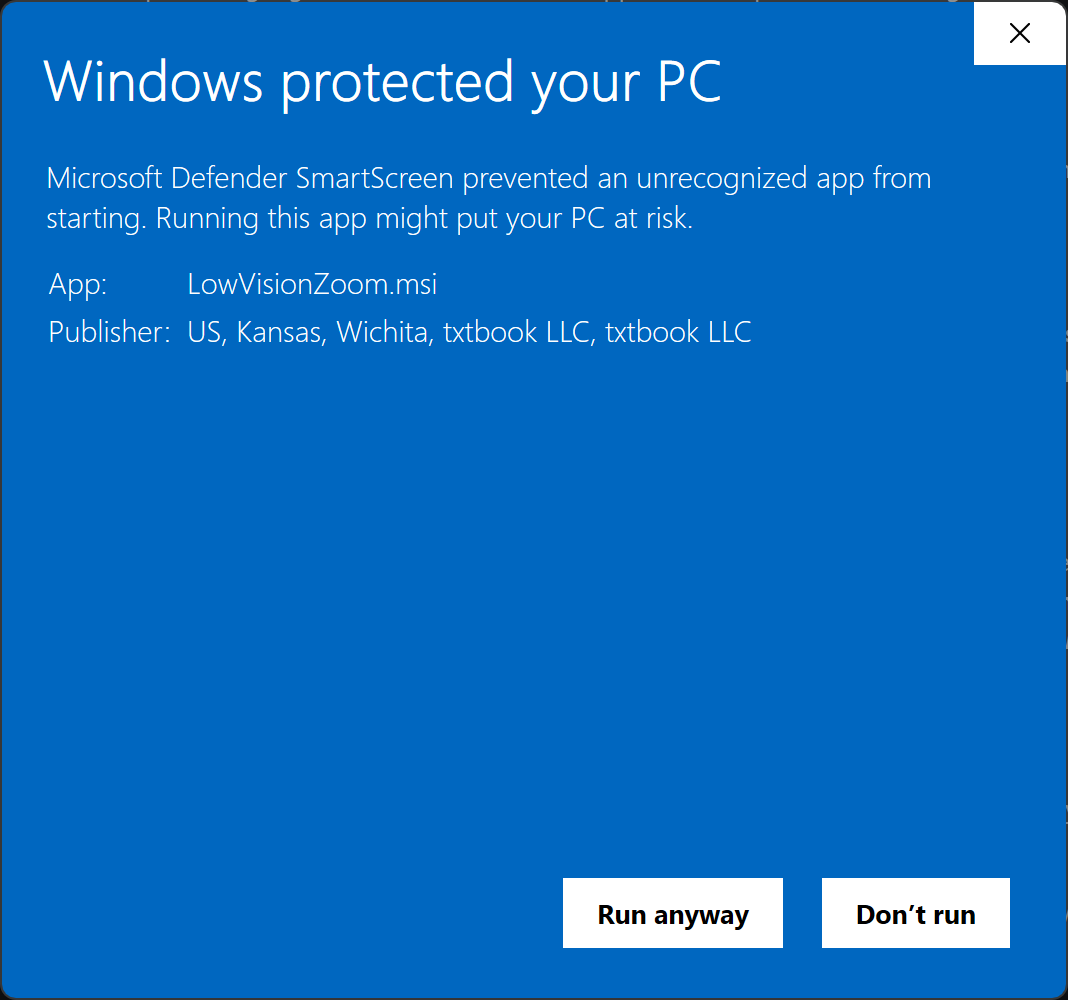
При первом запуске установщика Windows может показать полноэкранное синее сообщение «Windows защитила ваш компьютер» (Windows protected your PC). Это нормально, приложение безопасно. Это происходит потому, что Low Vision Zoom — совсем новое приложение, и Windows ещё не видела его достаточно раз, чтобы распознать. Установщик подписан цифровой подписью компании txtbook LLC, нашей компании. Если хотите вовсе обойтись без этого экрана, установите приложение из Microsoft Store — при установке из магазина предупреждение SmartScreen не появляется.
Чтобы продолжить:
- Нажмите «Подробнее» (More info) на синем экране.
- Убедитесь, что в строке издателя указано txtbook LLC.
- Нажмите появившуюся кнопку «Выполнить в любом случае» (Run anyway), и установщик откроется как обычно.
Предупреждение исчезает само по себе в течение ближайших недель по мере того, как приложение устанавливает всё больше людей, и сделать это нужно только один раз. Установка выполняется на компьютер в папку Program Files, что также позволяет кликам точно попадать в цель при увеличении.
Остались вопросы — конфиденциальность, возврат средств, несколько лицензий, сравнение с другими программами увеличения? Смотрите все часто задаваемые вопросы →
Лучшая программа для увеличения экрана для пользователей Windows со слабым зрением.
7-дневная бесплатная пробная версия · $9.99 разово · без подписки
Low Vision Zoom — это экранная лупа для Windows 10 и 11. Она стоит $9.99 единоразово. Доступна в Microsoft Store или как прямая загрузка в формате MSI. Работает офлайн и не собирает данные.