


- 7 天免費試用
- 一次性支付 $9.99
- 無需訂閱
- 無需帳號
- 無廣告
- 不收集資料
- 可離線使用
觀看 Low Vision Zoom 實際運作
一個按鍵加上滑鼠滾輪,就是全部的操作介面。
安裝完成後立即可用,無需任何設定。

按住 Ctrl 並捲動滾輪——向前捲動可放大,向後捲動可縮小。

按住 Ctrl + Alt,再按 + 或 − 鍵——不需要滑鼠滾輪。
放大——以游標為中心平順地放大畫面。
縮小——以同樣輕柔的動作平順地縮小畫面。
使用鍵盤縮放——按住即可持續縮放,不需要滑鼠滾輪。
重設——需要時可立即恢復正常大小(1×)。
重設——立即恢復正常大小(1×)。
平移——移動到螢幕邊緣時,畫面會平滑地跟隨移動。
平移——移動到螢幕邊緣時,畫面會平滑地跟隨移動。
為什麼更好用:您永遠不必重新尋找位置。
大多數放大鏡會突然跳動,每一次跳動都迫使您的視線停下來,重新尋找原本的位置。Low Vision Zoom 的畫面移動則是平順且連續的。
視線能自然跟隨的動態
當放大鏡的畫面瞬間跳動時,您的視線必須跳躍著追上它,重新找到原本在讀的內容。而在這裡,每一次變化都以每秒 60 幀的動畫呈現,讓您的視線能平滑地隨之移動,而不是追著畫面跑。
您的錨點永遠不變
畫面會以游標所在的確切位置為中心進行縮放,該位置在放大過程中保持固定,其餘畫面則圍繞它放大。您只需將游標指向重要的內容,就能自行選擇錨點。
同一個畫面,而非全新畫面
每一格畫面都只是前一格的些微變化,因此畫面看起來就像同一個頁面平順地放大,而不是一個新畫面取代舊畫面。沒有任何東西會突然消失,也就沒有東西需要重新尋找。
步調由您決定
縮放幅度與您的操作成正比:您捲動多少、多快,畫面就相應地放大多少、多快,並且可以在動作進行中隨時停止或反向操作。由您自己啟動的動作,正是您的視線能夠預期的動作。
閱讀時畫面靜止不動
當您的游標在螢幕中央移動時,畫面會完全靜止不動,只有在接近螢幕邊緣時才會平滑移動。閱讀時不會有持續的畫面漂移。
紮實的 Windows 技術基礎
建構於 Windows 本身的放大功能 API 之上,具備自有的每秒 60 幀動畫引擎。安裝程式經過簽署認證,放大畫面時點按位置依然準確,且一切運算皆在本機完成,不會有任何資料離開您的電腦。
專為 Windows 10 與 11(64 位元,x64)打造 · 獨立安裝程式,無需另外下載其他項目 · 目前尚不支援 Windows on ARM。
小知識:視覺研究人員將這種現象稱為變化盲視:當畫面在視覺中斷的瞬間發生變化時,很容易讓人錯過移動的內容,進而失去原本追蹤的位置。畫面跳動的放大鏡,等於整天不斷重現這種中斷;而畫面平滑移動的放大鏡,則不會讓視線有任何機會迷失位置。
正在為父母或您協助照顧的人設定嗎?只需安裝一次,之後無需任何額外調整。大量授權方案 →
常見問題
費用是多少?
Low Vision Zoom 提供 7 天免費試用,所有功能完全開放使用。試用期結束後,只需一次性支付 $9.99 取得授權即可繼續使用——無需訂閱,且未來所有更新都包含在內。詳情請參閱價格頁面。
試用期結束後會怎麼樣?
應用程式仍會繼續運作——只是在您輸入授權金鑰之前,放大倍率會受到限制,讓您的螢幕始終保持足夠清晰,方便瀏覽與購買。隨時輸入授權金鑰即可立即恢復完整縮放功能,無需重新安裝。
安裝時 Windows 會出現警告嗎?
第一次開啟安裝程式時,Windows 可能會顯示全螢幕的藍色「Windows 已保護您的電腦」訊息。這是正常現象,本應用程式是安全的。會出現這則訊息,是因為 Low Vision Zoom 是全新推出的應用程式——Windows 尚未累積足夠的使用次數來辨識它。安裝程式已由我們的公司 txtbook LLC 進行數位簽署。想完全略過這個畫面嗎?您可以改從 Microsoft Store 安裝——透過 Store 安裝不會出現 SmartScreen 警告。
繼續安裝的步驟:
- 在藍色畫面上點選其他資訊。
- 確認發行者欄位包含 txtbook LLC。
- 點選隨後出現的仍要執行按鈕,安裝程式便會照常開啟。
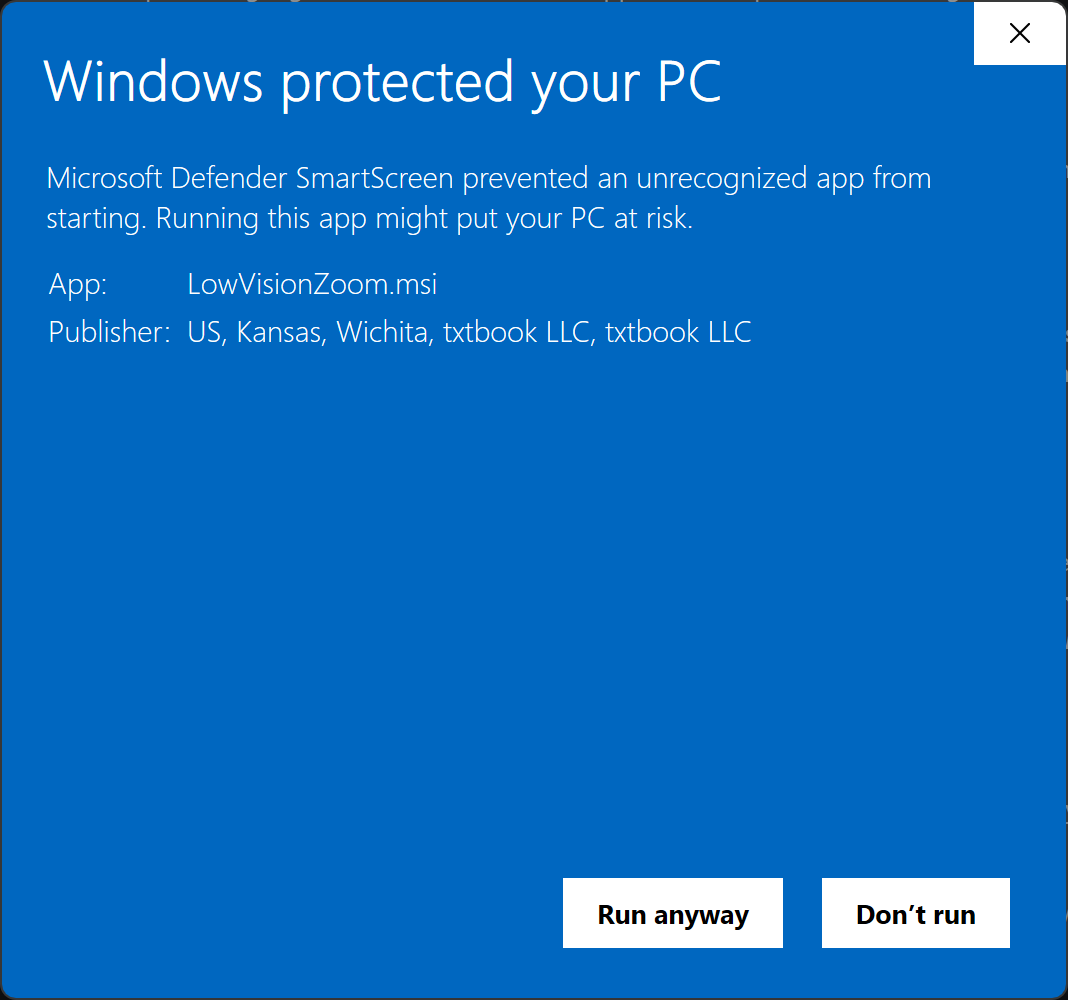
隨著使用這款應用程式的人越來越多,這則警告會在接下來的幾週內自然消失,而且您只需要處理一次。它會以「每台裝置」為單位安裝至 Program Files,這也是放大畫面時點按位置依然準確的原因。
還有其他問題——例如隱私權、退款、多組授權,或是與其他放大鏡的比較?查看所有常見問題 →
為低視能 Windows 使用者打造的最佳螢幕放大鏡。
7 天免費試用 · 一次性支付 $9.99 · 無需訂閱
Low Vision Zoom 是一款適用於 Windows 10 與 11 的螢幕放大鏡,一次性支付 $9.99 即可使用。您可以透過 Microsoft Store 取得,或直接下載 MSI 安裝檔。它可離線運作,且不會收集任何資料。